
PROプランの方は、CSVファイルを使って一括して新規イベント登録&追加されたイベントのプレミアム化ができます。多くのイベントを登録したい時にご利用ください。
登録したイベントの操作URL一覧等もCSVでダウンロードできます。

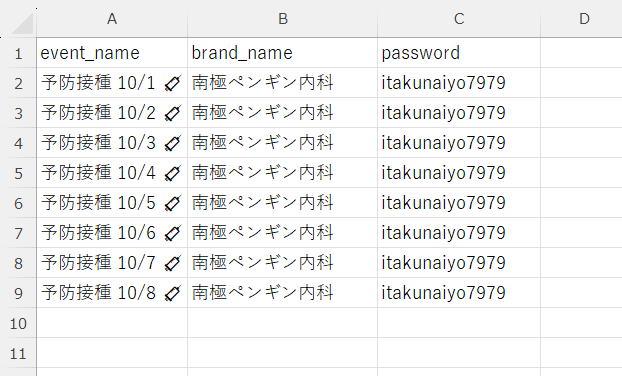
- event_name
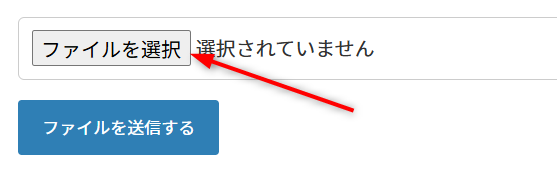
イベント名。必須。紙整理券の上部、お客様画面のロゴ下に表示されます。
例)◯◯トークショー、◯◯展、X月X日入場整理券、ブース1 - brand_name
ブランド名。任意。ここに入力したものが、お客様画面左上のMATENEロゴの変わりに、また、メールの差出人名として表示されます。空の場合「MATENE」になります。
例)◯◯クリニック、◯◯大学、店名など - password
パスワード。必須。イベントを操作するためのパスワードです。半角英数8文字以上を入力してください。
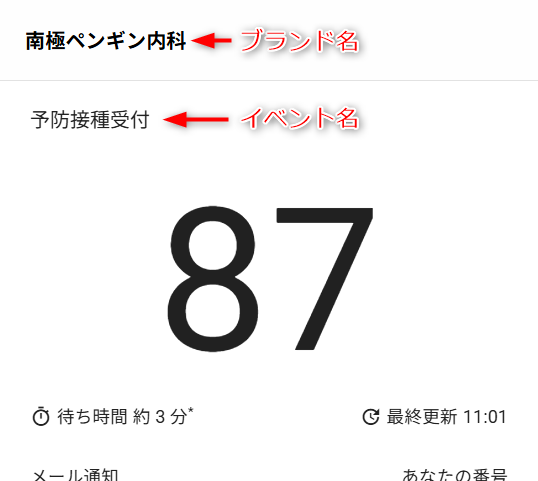
ファイル→上書き保存
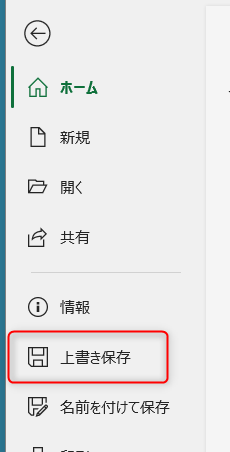
「ファイルを選択」を押し、CSVを選択し「ファイルを送信」を押します。
エラーが出たら、下部のトラブルをご覧ください。
このページ下部の「登録したイベントの操作URLを知りたい」の情報を使って、イベントを操作します。
※操作にはGoogleアカウントが必要です

右上のログインを押しログインします。シートは閲覧のみになっています。
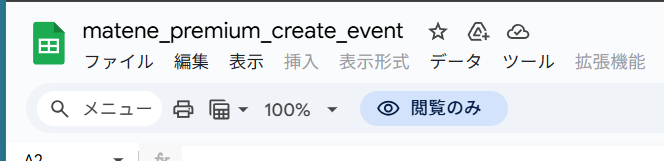
コピーすることで編集可能になります。
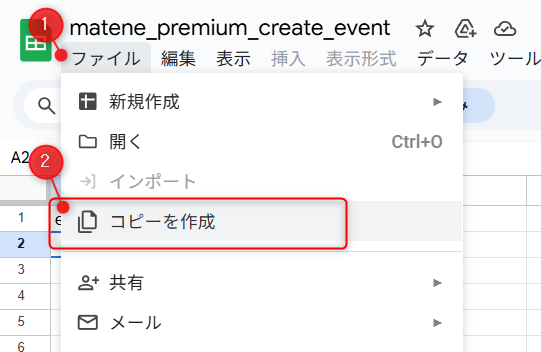
event_name
イベント名。必須。紙整理券の上部、お客様画面のロゴ下に表示されます。
例)◯◯トークショー、◯◯展、X月X日入場整理券、ブース1
brand_name
ブランド名。任意。ここに入力したものが、お客様画面左上のMATENEロゴの変わりに、また、メールの差出人名として表示されます。空の場合「MATENE」になります。
例)◯◯クリニック、◯◯大学、店名など
password
パスワード。必須。イベントを操作するためのパスワードです。半角英数8文字以上を入力してください。
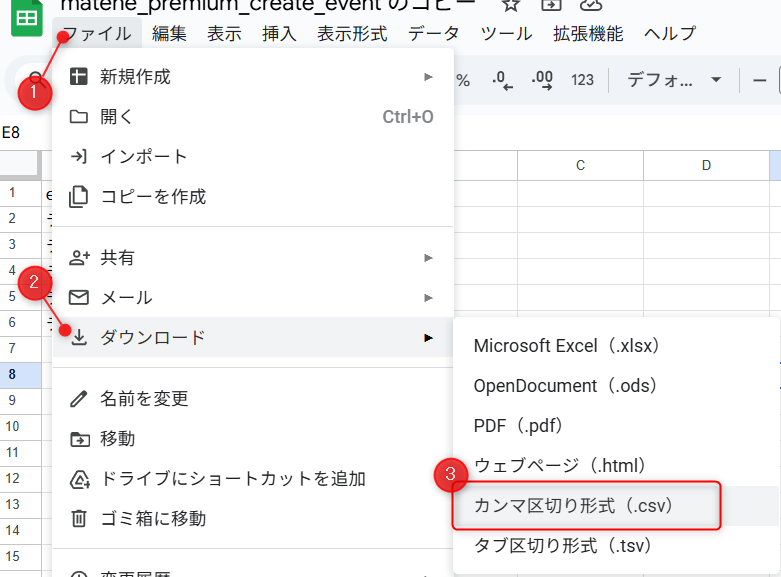
ファイル→ダウンロード→カンマ区切り形式(.csv)
「ファイルを選択」を押し、CSVを選択し「ファイルを送信」を押します。
エラーが出たら、下部のトラブルをご覧ください。
このページ下部の「登録したイベントの操作URLを知りたい」の情報を使って、イベントを操作します。
CSVに不具合がある場合「ファイルを送信する」を押した後、エラーがある行が表示されますので、エラーがある行を修正→CSVにして、再度「ファイルを送信する」を押してください。
エラーがあった行を無視(エラー行は登録されません)して、他のイベントを登録する場合は、そのまま「登録する」を押してください。
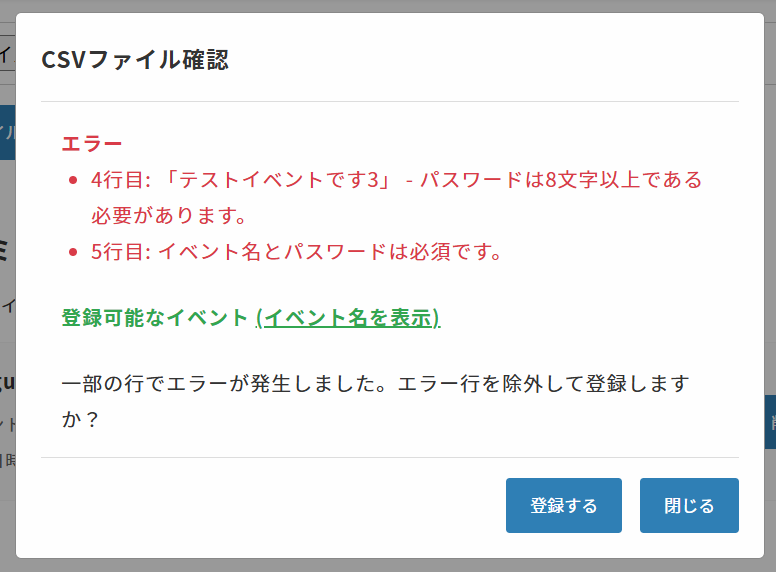
エラーを修正したにも関わらず、登録できない場合は、ページ下部よりお問い合わせください。
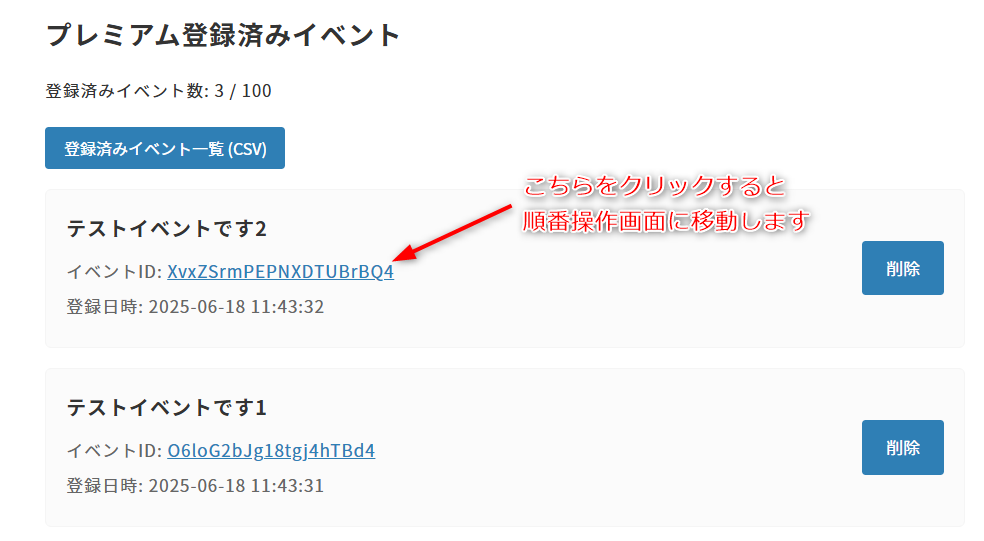
個別で見たい場合
「プレミアム登録済みイベント」下部のイベントID 右側の青いリンクをクリックしてください
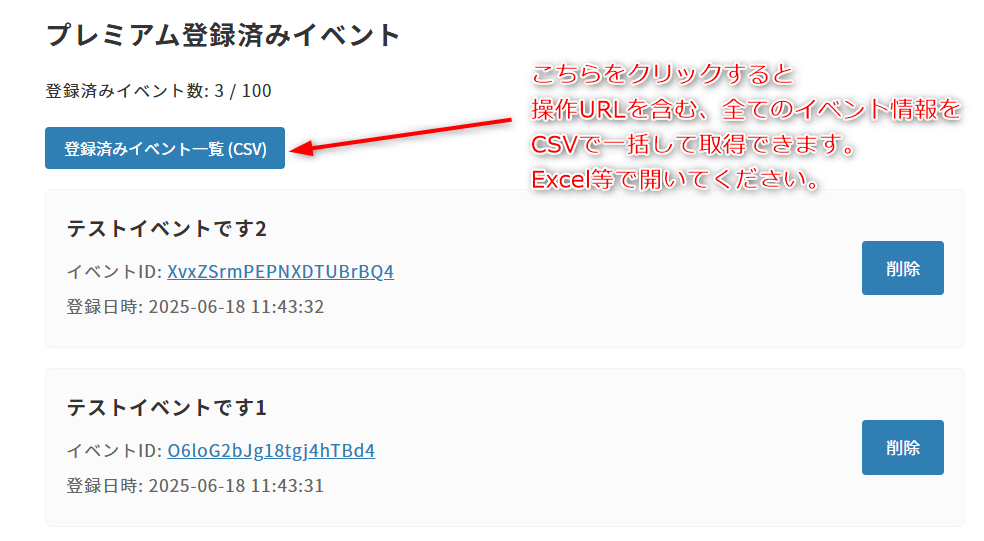
一括して見たい場合
「プレミアム登録済みイベント」下部の「登録済みイベント一覧(CSV)」をクリックして、Excel等で開いてください。
- 現時点ではイベント個別の設定(待ち時間の非表示など)をCSVで変更する機能はありません