
イベントのプレミアム化までの流れ
トップページの「新規会員登録」より、メールアドレスとパスワードを入力してください。確認メールが届きますので、メール内のリンクをクリックしてください。Googleアカウントをお持ちの場合は、Googleでログインがおすすめです。
ログイン後、BASICプラン、PROプランを選択し、カード番号入力へお進みください。
下部をご覧ください
MATENEのトップページからイベント名を入力し「無料で作成」を押し、イベントを作成してください。
詳しくは、次項目の「2-2. 既に作成済みの無料イベントをプレミアムにする」をご覧ください。
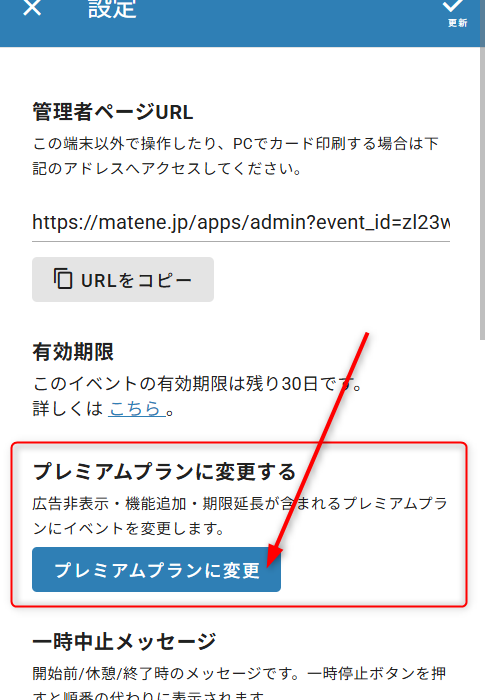
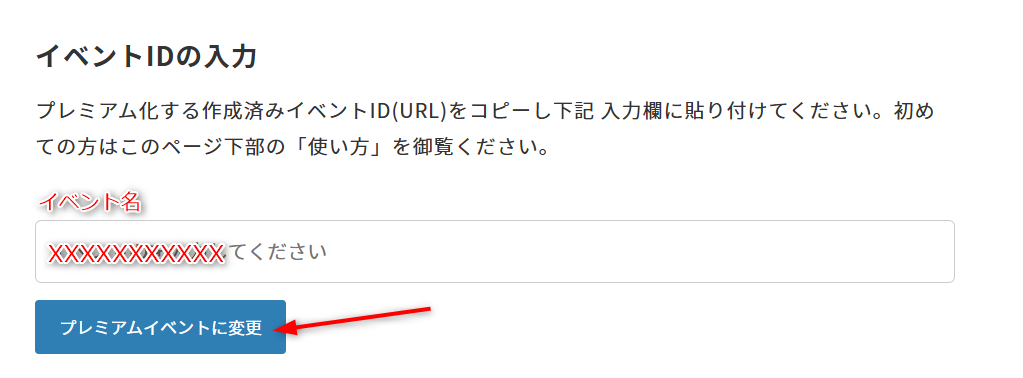
上部に表示される「イベントIDの入力」欄で選択したイベント名が入っているかを確認し、「プレミアムイベントに変更」ボタンを押します。
※ この時点でログイン画面が出る場合は、1で入力した情報でログインして、再度2を行なってください。
場合によって30秒ほどかかる場合がございます。無料プランから変わらない場合は、操作画面を再読込してください。
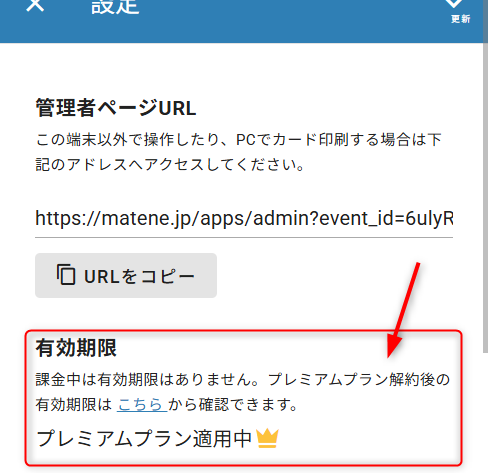
このページ下部の「プレミアム用設定」をご覧ください。
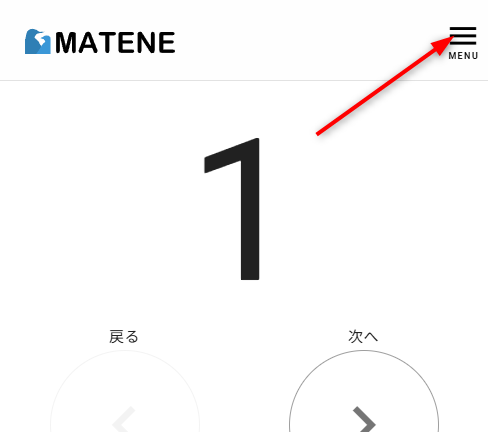
順番操作画面の右上のMENUを開き、設定を押します。
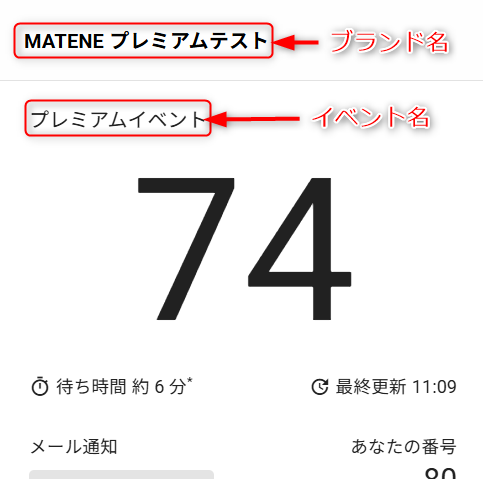
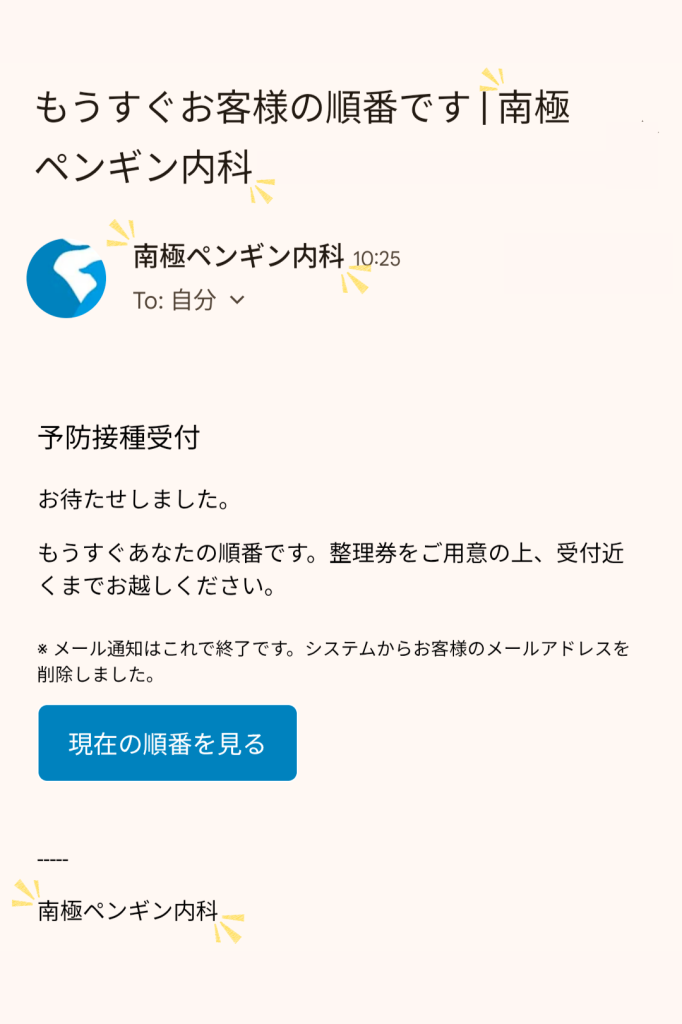
ブランド表示名
設定すると、アプリ左上のロゴと、通知メールの差出人がこのテキストに変わります。設定しない場合は、MATENEロゴが表示されます。
通知タイミング
順番が近づいたお客様への通知(メール・アプリ)タイミングを設定します。「3」と設定すると、呼出番号の3つ前の順番のお客様へ通知されます。お客様に早めに戻ってきてほしい場合は、数値を増やしてください。
例)3に設定した場合
お客様の番号が20の場合、呼出番号が17になった時に、メールとポップアップで通知します。
例)0に設定した場合
お客様の番号が20の場合、呼出番号が20になった時に、メールとポップアップで通知します。
例)10に設定した場合
お客様の番号が20の場合、呼出番号が10になった時に、メールとポップアップで通知します。
1日目 イベントA、2日目 イベントBなど、プレミアム対象のイベントを別のイベントに切り替えたい場合は下記の手順をおこなってください。
変更はサブスクリプション期間何度でも可能です。BASICプランは同時に1つ、PROプランは同時に最大100個のイベントをプレミアム対象にできます。
https://premium.matene.jp/login/ でログインする
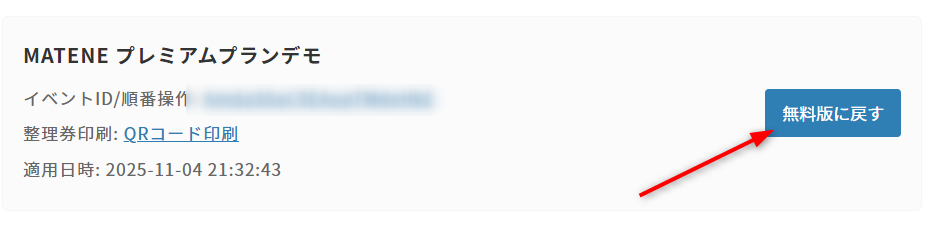
「プレミアム機能 適用済みイベント」一覧から「無料版に戻す」ボタンを押し、イベントA(プレミアム化済)のプレミアム権限を削除します。
上記の2-2の手順で、無料イベント(イベントB)をプレミアム化してください。
※ イベントA、Bの整理券を事前印刷する場合は、上記手順で対象のイベントをプレミアムプランに変更してから印刷します。イベント名、説明文を変更しない場合は、権限を変更せず無料プランのまま印刷しても問題ありません(QRコードは無料、プレミアムプランともに同一です)。